Bàn phím cơ mang lại cảm giác gõ phím nảy tanh tách, êm ái và tốc độ vượt trội so với bàn phím cao su văn phòng thông thường. Nhưng có một cơn ác mộng mà bất kỳ người chơi phím cơ nào cũng từng ít nhất một lần nếm trải: Lỗi nhảy chữ liên hoàn (Key Chattering hay Double-Clicking).
Bạn chỉ nhấn nhẹ phím Space một lần nhưng nó cách ra 2 khoảng trắng liên tiếp, bạn gõ từ "không" thì nó lại biến thành "khôôông". Tình trạng này phá hỏng hoàn toàn nhịp gõ văn bản, gây ức chế tột độ khi soạn thảo tài liệu hoặc làm chết nhân vật trong các trận đấu game sinh tử. Nhiều người lầm tưởng bàn phím đã hỏng hoàn toàn và ngậm ngùi bỏ ra tiền triệu để mua chiếc mới. Đừng vội! Hãy cùng Thời Báo Công Nghệ chẩn đoán đúng bệnh và chữa lành cho chiếc phím cơ của bạn.
Nguyên nhân vật lý gây ra hiện tượng Key Chattering
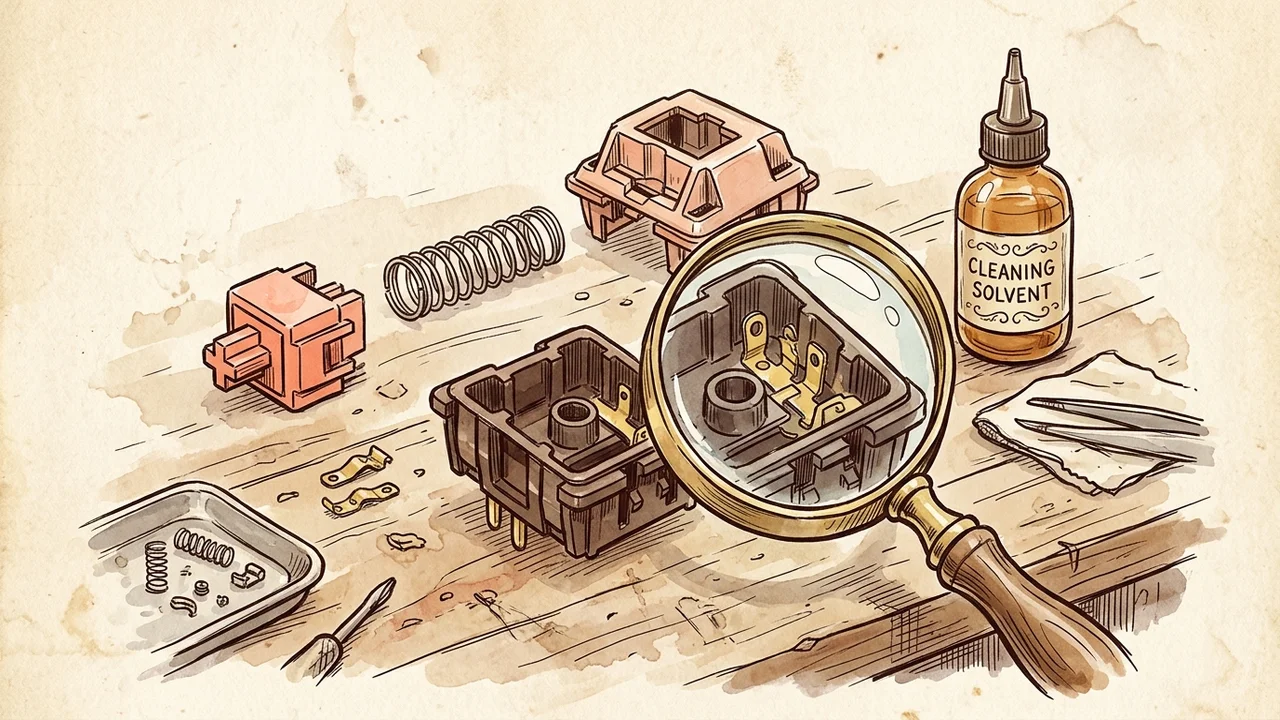
Cấu tạo bên trong một chiếc switch cơ học truyền thống (như Cherry MX, Gateron, Outemu) gồm một thanh trượt stem nhựa, lò xo thép và hai lá đồng mỏng làm tiếp điểm tiếp xúc điện. Khi bạn nhấn phím xuống, stem đẩy hai lá đồng chạm vào nhau, khép kín mạch điện để gửi tín hiệu về máy tính.
Hiện tượng chattering xảy ra khi:
- Bụi bẩn hoặc tàn thuốc lá rơi vào khe lá đồng: Khiến hai lá đồng chạm nhau không dứt khoát, tín hiệu đóng ngắt bị chập chờn hàng chục lần trong một tích tắc.
- Khí hậu nhiệt đới ẩm tại Việt Nam: Độ ẩm không khí cao làm bề mặt lá đồng bị oxi hóa tạo thành một lớp màng oxit cách điện mỏng, làm sai lệch dòng điện vi mô.
- Lá đồng bị cong vênh hoặc mỏi kim loại: Sau hàng triệu lần gõ, độ đàn hồi của lá kim loại bị suy giảm dẫn đến độ nảy cơ học (Bounce) kéo dài vượt quá ngưỡng xử lý của chip điều khiển.
3 giải pháp cấp cứu từ đơn giản đến triệt để
Giải pháp 1: Khử lỗi phần mềm bằng cách điều chỉnh Debounce Time
Nếu bàn phím của bạn hỗ trợ tùy biến phần mềm mã nguồn mở như QMK / VIA / VIAL hoặc phần mềm chính hãng (Razer Synapse, Logitech G Hub, Corsair iCUE):
- Mở phần mềm cấu hình bàn phím.
- Tìm đến mục Debounce Settings (Thời gian chống dội phím). Mặc định nhiều bàn phím gaming để mức cực thấp (2ms) để quảng cáo tốc độ.
- Hãy nâng con số này lên mức 8ms hoặc 10ms.
- Khoảng thời gian vài mili-giây này hoàn toàn không thể nhận biết được bằng giác quan con người, nhưng nó đủ để bộ xử lý lọc sạch các dao động điện rung lắc của lá đồng cũ, cứu sống chiếc phím ngay lập tức mà không cần tháo lắp phần cứng!
Giải pháp 2: Vệ sinh tiếp điểm bằng cồn Isopropyl (IPA) 99%
Nếu chỉnh phần mềm không hết, nghĩa là tiếp điểm lá đồng đang bị bám bụi bẩn nặng:
- Rút dây cáp kết nối bàn phím ra khỏi máy tính để ngắt nguồn điện hoàn toàn.
- Dùng kẹp gắp Keycap (Keycap Puller) nhổ nút phím bị lỗi ra ngoài.
- Dùng một chiếc tăm bông nhúng một lượng nhỏ cồn chuyên dụng Isopropyl Alcohol (IPA) nồng độ 90% - 99% (mua ở tiệm linh kiện điện tử).
- Dùng tay nhấn giữ stem phím chìm xuống đáy để lộ khe tiếp điểm lá đồng bên trong, nhỏ 1 - 2 giọt cồn vào khe đó.
- Dùng ngón tay nhấn liên tục phím đó 50 lần thật nhanh để dung môi cồn hòa tan bụi bẩn và đánh bật lớp oxi hóa.
- Để yên bàn phím trong 15 phút cho cồn bay hơi khô ráo hoàn toàn trước khi cắm dây lại máy tính.
Giải pháp 3: Thay thế switch mới trên bàn phím Hotswap
Nếu bàn phím của bạn có tính năng Hotswap (thay switch nóng), việc sửa chữa trở nên dễ dàng như chơi xếp hình Lego:
- Dùng kẹp Switch Puller kẹp vào hai lẫy trên - dưới của chiếc switch bị hỏng, kéo thẳng đứng dứt khoát lên trên.
- Lấy một chiếc switch mới cùng loại (giá thị trường chỉ khoảng 4.000đ đến 10.000đ/chiếc).
- Kiểm tra xem hai chân đồng kim loại dưới đáy switch mới có thẳng tắp không (nếu hơi cong hãy dùng nhíp nắn thẳng lại).
- Căn đúng chiều chân cắm vào hai lỗ socket trên mạch PCB và ấn dứt khoát xuống cho đến khi nghe tiếng "tách". Chiếc phím của bạn đã được hồi sinh 100% với cảm giác bấm hoàn hảo như ngày đầu tiên!