Đã bao giờ bạn rơi vào tình cảnh trớ trêu này: Bạn vừa nâng cấp lên gói cước Internet cáp quang tốc độ cao 500 Mbps, thậm chí 1 Gbps, nhưng khi ngồi trong phòng ngủ xem một video 4K trên YouTube hay tham gia cuộc họp video call quan trọng thì hình ảnh liên tục bị xoay vòng, đứng hình và rớt mạng? Phản xạ đầu tiên của đa số mọi người là nhấc máy gọi lên tổng đài nhà mạng để phàn nàn.
Tuy nhiên, trong 90% trường hợp tại các khu đô thị lớn, vấn đề không nằm ở đường dây cáp quang ngoài đường, mà nằm ngay trong bầu không khí phòng khách nhà bạn: Hiện tượng nghẽn phổ vô tuyến và giao thoa sóng đồng kênh (Co-Channel Interference) giữa hàng chục chiếc router Wi-Fi của các căn hộ liền kề.
Giải mã sự khác biệt cốt lõi giữa các băng tần Wi-Fi
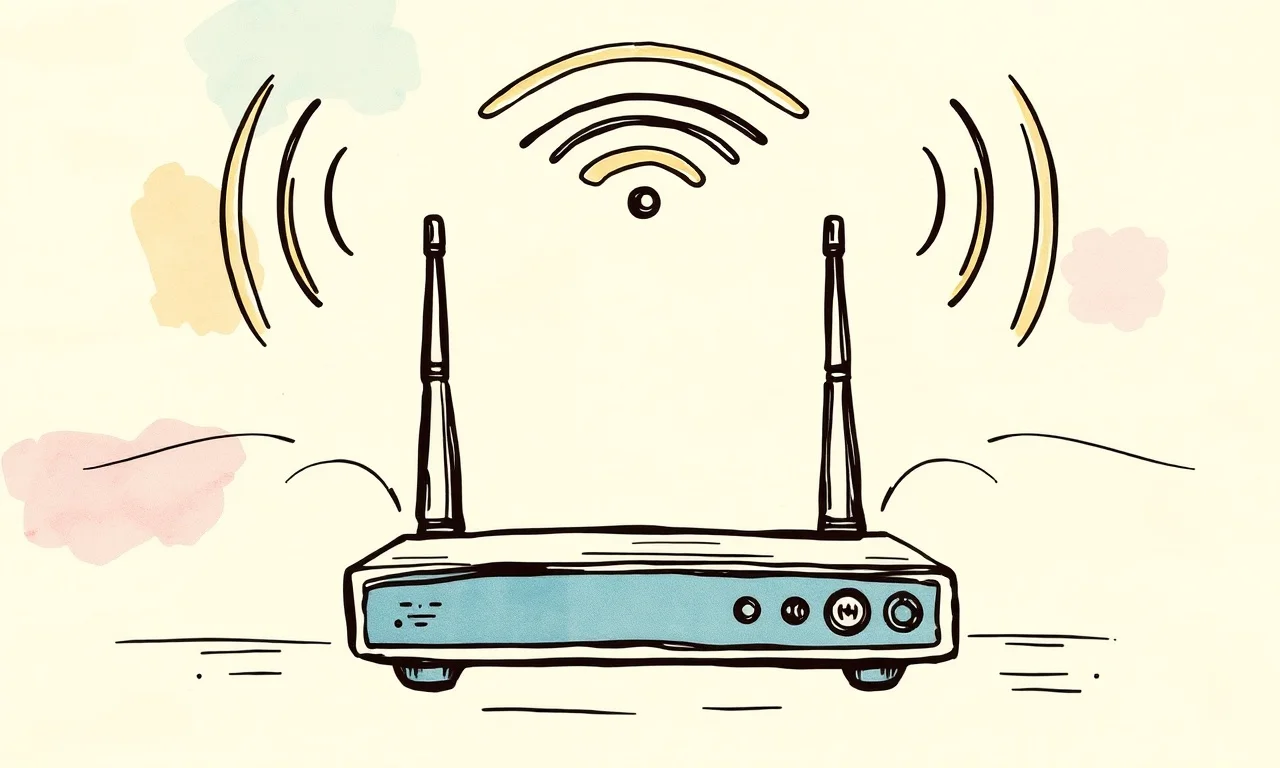
Để tối ưu hóa mạng không dây, bạn cần nắm vững đặc tính vật lý của ba dải băng tần đang hoạt động hiện nay:
- Băng tần 2.4 GHz (Sóng dài, bước sóng ~12cm): Khả năng đâm xuyên tường bê tông và vật cản rất tốt. Tuy nhiên, toàn bộ dải băng tần này chỉ rộng vỏn vẹn khoảng 80 MHz và chỉ có duy nhất 3 kênh sóng không đè lên nhau (Non-overlapping Channels): Kênh 1, Kênh 6 và Kênh 11. Tệ hơn nữa, sóng 2.4 GHz còn phải chia sẻ không gian với sóng Bluetooth của tai nghe, chuột không dây và bức xạ rò rỉ từ lò vi sóng. Tốc độ thực tế tối đa hiếm khi vượt quá 60 - 80 Mbps.
- Băng tần 5 GHz (Sóng trung, bước sóng ~6cm): Sở hữu không gian phổ tần rộng lớn với hàng chục kênh sóng độc lập, cho phép mở rộng độ rộng kênh lên 80 MHz hoặc 160 MHz. Tốc độ truyền tải thực tế dễ dàng chạm ngưỡng 600 Mbps đến 1.2 Gbps với độ trễ cực thấp. Nhược điểm là sóng suy hao rất nhanh khi phải đi qua tường gạch dày 20cm.
- Băng tần 6 GHz (Wi-Fi 6E và Wi-Fi 7): Vùng đất thiên đường không có bóng dáng của sự nghẽn mạng. Dải sóng siêu sạch với độ rộng kênh lên tới 320 MHz, độ trễ chỉ 1 - 2 mili-giây, cực kỳ hoàn hảo cho việc truyền phát video VR không dây và chơi game đối kháng tốc độ cao.
Quy trình 4 bước tối ưu hóa kênh sóng router gia đình
Chỉ với 15 phút tinh chỉnh trong trang quản trị modem, bạn có thể giải phóng toàn bộ sức mạnh đường truyền Internet:
Bước 1: Khảo sát thực địa bằng phần mềm phân tích phổ sóng
Hãy tải ứng dụng miễn phí Wi-Fi Analyzer (trên điện thoại Android hoặc laptop Windows). Đi một vòng quanh nhà và quan sát biểu đồ hình chuông của các mạng Wi-Fi xung quanh. Bạn sẽ thấy rõ kênh nào đang bị hàng chục mạng hàng xóm bu kín và kênh nào đang hoàn toàn bỏ trống.
Bước 2: Tách riêng tên mạng (SSID) cho từng băng tần
Đăng nhập vào trang quản trị router (thường có địa chỉ mặc định là 192.168.1.1 hoặc 192.168.0.1). Tìm đến mục cài đặt mạng không dây (Wireless Settings):
- Tắt tính năng gộp sóng (Smart Connect / Band Steering).
- Đặt tên cho mạng 2.4GHz: ví dụ
NhaToi_IoT— chỉ dùng để kết nối các thiết bị nhà thông minh như bóng đèn, công tắc, robot hút bụi và camera an ninh. - Đặt tên cho mạng 5GHz: ví dụ
NhaToi_HighSpeed— dùng riêng cho laptop làm việc, điện thoại cá nhân và Apple TV.
Bước 3: Khóa chặt kênh phát sóng thủ công (Manual Channel Selection)
Mặc định các router nhà mạng luôn để chế độ kênh sóng Tự động (Auto Channel). Khi router khởi động lại, nó có xu hướng nhảy vào các kênh mặc định như kênh 1 hoặc kênh 36, dẫn đến việc cả khu phố cùng phát chung một tần số:
- Đối với băng tần 2.4 GHz: Cố định độ rộng kênh (Channel Width) ở mức 20 MHz (tuyệt đối không chọn 40MHz vì sẽ gây nhiễu chéo toàn bộ các dải kênh lân cận). Chọn cố định kênh 1, kênh 6 hoặc kênh 11 tùy theo kết quả quét ở Bước 1.
- Đối với băng tần 5 GHz: Thiết lập độ rộng kênh ở mức 80 MHz để đạt được sự cân bằng hoàn hảo giữa tốc độ truyền tải cực đại và độ ổn định liên tục. Chọn các kênh dải cao như Channel 149, 153, 157 hoặc 161 — đây là các kênh sóng mạnh mẽ không bị ảnh hưởng bởi cơ chế ngắt sóng radar DFS.
Nâng cấp lên chuẩn bảo mật WPA3
Cuối cùng, hãy kiểm tra mục mã hóa mật khẩu trên router. Nếu thiết bị hỗ trợ, hãy chuyển từ chuẩn cũ WPA2-PSK (AES) sang chuẩn mới WPA3-Personal (hoặc WPA2/WPA3 Mixed Mode). Chuẩn WPA3 không chỉ ngăn chặn hoàn toàn các cuộc tấn công dò mật khẩu ngoại tuyến (Offline Dictionary Attacks) mà còn bảo vệ phiên truyền dữ liệu cá nhân của từng thiết bị trong cùng mạng nội bộ không bị nghe lén lẫn nhau.